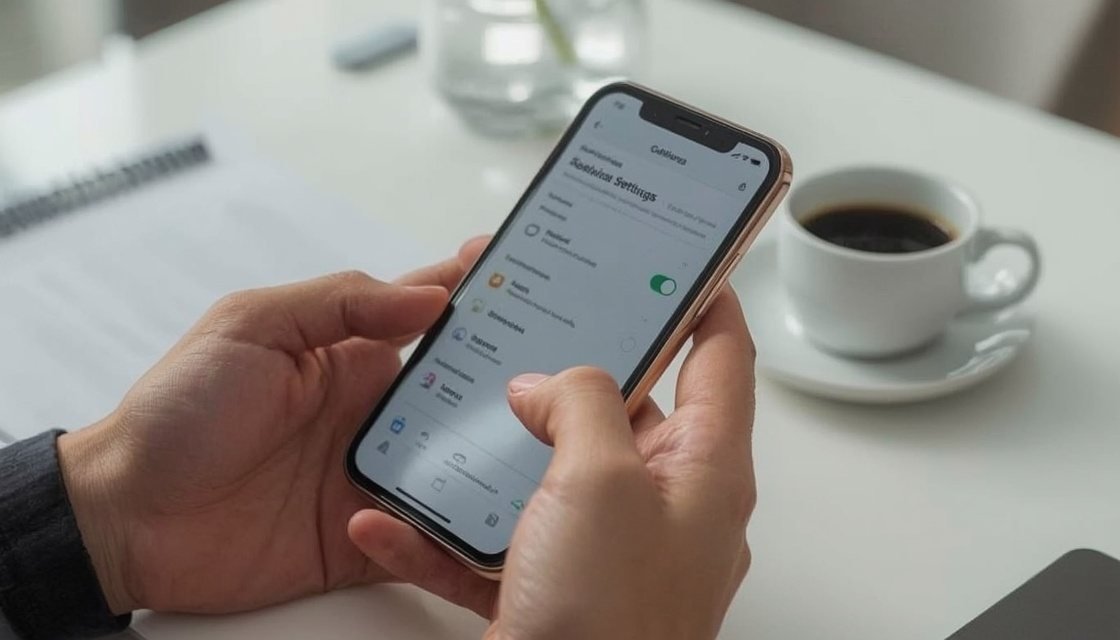
Wer sein Smartphone seit Jahren nutzt, hat sich oft mit dem Standardton abgefunden, der beim ersten Einrichten aktiv war. Dabei bieten aktuelle Geräte von Samsung, Apple, Google und anderen Herstellern deutlich mehr Spielraum, als viele Nutzer vermuten. Ob eigene Musikdateien, aufgenommene Töne oder kuratierte Bibliotheken aus Hersteller-Apps: Die Optionen sind zahlreich, aber nicht immer auf Anhieb zu finden.
Wo die Einstellung tatsächlich steckt
Auf Android-Geräten führt der direkte Weg über Einstellungen > Töne und Vibration > Klingelton. Wer diesen Pfad nicht findet, liegt meist daran, dass der Hersteller die Bezeichnung leicht abgewandelt hat. Bei Samsung nennt sich der Bereich „Töne und Vibration“, bei reinem Android (etwa auf einem Pixel-Gerät) heißt es schlicht „Töne“. Xiaomi-Nutzer finden die Option unter „Sound & Vibration“. Der Unterschied klingt marginal, kostet in der Praxis aber einige Minuten Suche.
Auf dem iPhone öffnet man Einstellungen > Töne & Haptik > Klingelton. Dort erscheint die Liste der vorinstallierten Töne sowie alle zuvor über iTunes oder den integrierten Tone Store erworbenen Melodien. Eigene MP3-Dateien landen hier nicht automatisch, dazu später mehr.
Vorinstallierte Systemtöne: Mehr als nur Variationen desselben Klangs
Android-Geräte liefern je nach Hersteller zwischen 20 und 50 vorinstallierten Tönen mit. Samsung-Flaggschiffe wie das Galaxy S24 bieten rund 30 Optionen, darunter klassische Melodien, elektronische Variationen und ruhigere Töne für sensiblere Umgebungen. Google Pixel-Geräte setzen auf ein schlankeres Sortiment von etwa 25 Tönen, legen aber mehr Wert auf klangliche Qualität und Eigenständigkeit.
Apple liefert mit iOS aktuell 25 Klingeltöne und zusätzlich 25 klassische Töne, die aus früheren iOS-Versionen stammen und manuell aktiviert werden können. Der Ton „Opening“ etwa ist seit iOS 7 dabei und für viele Nutzer fest mit dem iPhone verbunden. Wer gezielt leise, aber deutlich hörbare Töne sucht, sollte sich „Reflection“ oder „Strum“ ansehen, beide kommen ohne schrille Frequenzen aus.
Eigene Melodien einbinden: Android macht es einfacher
Auf Android lässt sich eine MP3-, OGG- oder WAV-Datei direkt als Klingelton nutzen. Dafür kopiert man die Audiodatei auf dem Gerät in den Ordner /Interner Speicher/Ringtones/. Existiert dieser Ordner nicht, legt man ihn manuell an. Nach einem Neustart oder dem Öffnen der Ton-Einstellungen erscheint die Datei in der Auswahl. Alternativ erkennt die Einstellungs-App auf vielen Geräten Audiodateien auch direkt aus dem Musik-Ordner, wenn man den Dateimanager als Quelle auswählt.
Für Samsung-Nutzer lohnt ein Blick in die eigene Galaxy Themes App sowie auf externe Angebote: Wer gezielt nach Klingeltöne Samsung sucht, findet dort kuratierte Sammlungen, die speziell auf die Klangausgabe der Galaxy-Lautsprecher abgestimmt sind und sich ohne Umwege einspielen lassen.
Beim iPhone ist der Weg etwas aufwendiger. Apple erlaubt keine direkte Dateiübertragung für Klingeltöne ohne iTunes oder den macOS Finder. Die Datei muss im M4R-Format vorliegen, das maximale Klingelton-Länge beträgt 30 Sekunden. Wer GarageBand auf dem iPhone installiert hat, kann dort einen beliebigen Ton schneiden und direkt als Klingelton exportieren, ohne einen Computer zu benötigen. Der Weg: Audiodatei in GarageBand importieren, auf 30 Sekunden kürzen, dann über „Meine Töne“ in die Klingelton-Einstellungen übertragen.
Hersteller-Apps und Drittanbieter im Vergleich
Samsung betreibt mit Galaxy Themes eine eigene Plattform, auf der neben Designs auch Klingeltöne und Sounds erhältlich sind, teils kostenlos, teils für 0,99 bis 1,99 Euro pro Paket. Die Qualität variiert stark, empfehlenswert sind vor allem die offiziellen Samsung-Pakete unter dem Label „Galaxy Essentials“.
Google bietet für Pixel-Nutzer keine eigene Klingelton-Bibliothek an, setzt aber auf eine tiefe Integration des Sound-Pickers in die Einstellungen, der auch auf Dateien im lokalen Speicher zugreift. Eine separate App ist nicht nötig.
Xiaomi und OPPO bündeln Töne direkt in den Themes-Apps ihrer jeweiligen Benutzeroberflächen MIUI und ColorOS. Bei MIUI lassen sich Töne über Einstellungen > Klingelton > Weitere Klingeltöne direkt aus dem integrierten Store laden, ohne die App zu verlassen.
Unterschiedliche Töne für verschiedene Kontakte
Viele Nutzer wissen nicht, dass sich auf Android für einzelne Kontakte individuelle Klingeltöne hinterlegen lassen. Dazu öffnet man den jeweiligen Kontakt in der Kontakte-App, tippt auf „Bearbeiten“ und wählt unter „Klingelton“ einen eigenen Ton aus. Das funktioniert auf Samsung, Pixel und den meisten anderen Android-Geräten identisch.
Auf dem iPhone geht das über die Telefon-App: Kontakt öffnen, „Bearbeiten“ antippen, dann den Punkt „Klingelton“ auswählen. Diese Funktion ist besonders praktisch, wenn man ohne aufs Display zu schauen erkennen will, ob ein wichtiger Anruf eingeht.
Häufige Fehler und wie man sie vermeidet
- Dateiformat falsch: Android verarbeitet MP3 und OGG problemlos, lehnt aber manchmal AAC-Dateien mit bestimmten DRM-Schutzkennzeichen ab. Im Zweifel konvertiert man die Datei mit einem kostenlosen Desktop-Tool in ein offenes Format.
- Ton zu lang: Viele Nutzer laden Songs mit voller Länge hoch. Sinnvoll ist ein Ausschnitt von 20 bis 30 Sekunden, der die prägnanteste Stelle des Stücks enthält.
- Datei im falschen Ordner: Wer die MP3 nur im Download-Ordner belässt, findet sie oft nicht in der Klingelton-Auswahl. Der Ordner /Ringtones/ im internen Speicher ist der zuverlässigste Ablageort.
- iPhone ohne M4R-Format: Eine einfache MP3-Umbenennung in .m4r reicht nicht. Die Datei muss tatsächlich im AAC-Container vorliegen, was die meisten Konverter-Tools automatisch erledigen.
Wer diese Punkte beachtet, hat in wenigen Minuten einen individuellen Ton eingerichtet, der zum eigenen Gerät und zur eigenen Nutzungssituation passt. Die Technik dafür steckt seit Jahren in jedem Smartphone, sie muss nur konsequent genutzt werden.